

Setup gaming et esport
Quel setup gaming PS5 choisir pour jouer confortablement ?
Vous voulez installer une PS5 sans encombrer votre bureau ni acheter un écran aux fonctions inutiles ? Le bon setup dépend surtout de la place disponible, de votre écran et de la manière dont vous jouez.
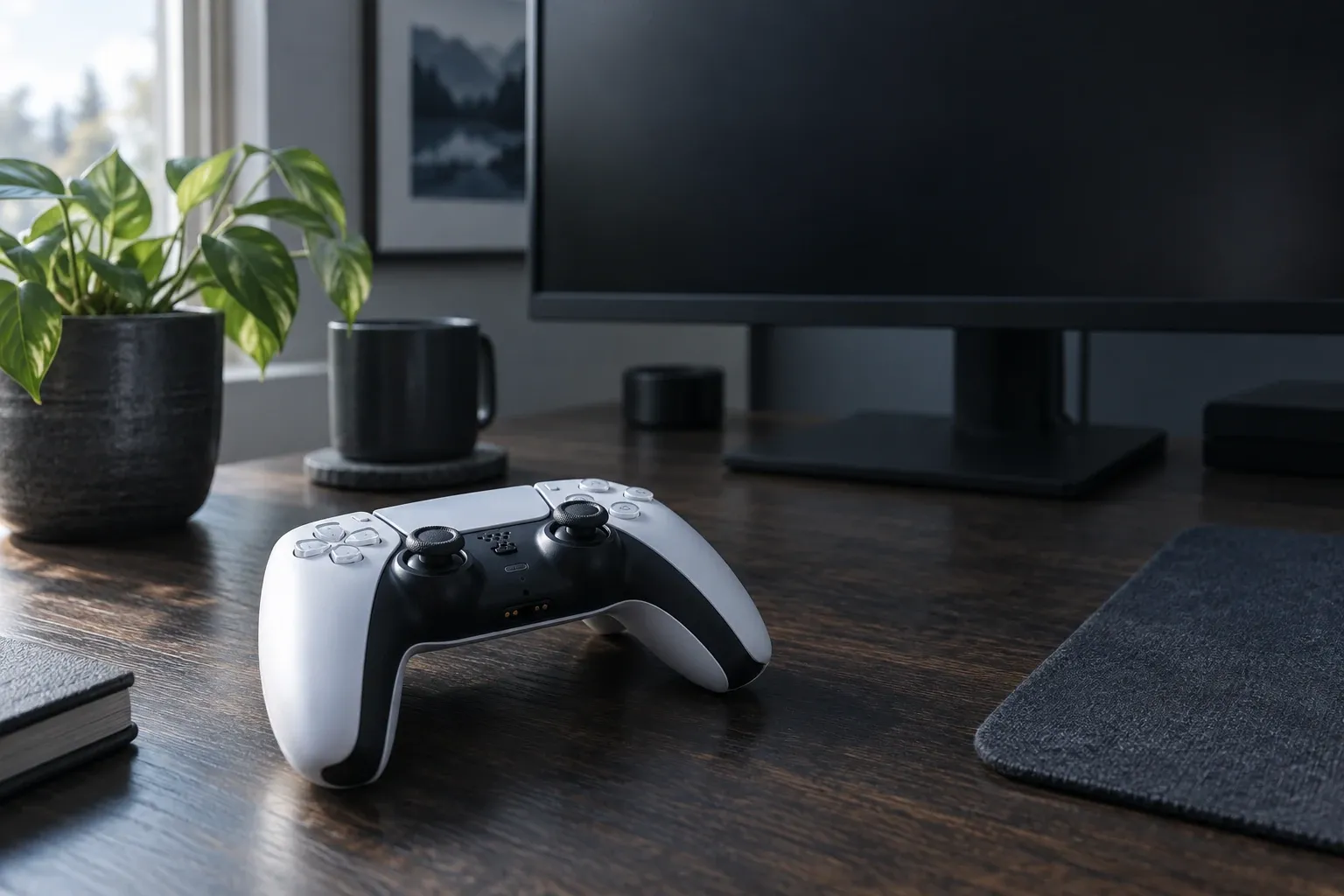
Un setup gaming PS5 peut tenir sur un bureau compact ou s’organiser autour d’un téléviseur, mais la console, l’écran et le siège doivent former un ensemble cohérent. Avant de choisir des accessoires, repérez la distance de jeu, les prises accessibles et l’espace nécessaire autour de la console. Le choix de l’écran vient ensuite : résolution et fréquence ne servent que si l’écran et les jeux sont compatibles.
De quoi avez-vous besoin pour installer une PS5 ?
Commencez par choisir votre position de jeu : sur un bureau avec un moniteur, ou dans un espace de salon avec un téléviseur. Le premier cas facilite une distance d’observation courte et un accès direct aux commandes ; le second laisse souvent davantage de liberté pour jouer assis plus loin. Dans les deux cas, gardez la manette à portée sans devoir tendre les bras et vérifiez que l’assise vous permet de changer de position. Pour organiser le poste dans son ensemble, les réglages d’un setup gaming durable donnent les repères généraux sans se limiter à un modèle de console.
Prévoyez un emplacement stable pour la PS5, l’écran, le siège et les périphériques que vous utilisez réellement. Ajoutez les accessoires ensuite : une deuxième manette, un casque, une station de recharge ou un support peuvent être pratiques, mais ils ne remplacent pas un branchement accessible ni une ventilation correcte. Dans une chambre, les contraintes de surface, de circulation et de rangement peuvent modifier l’agencement ; l’organisation d’un coin jeu dans une chambre traite cet aspect plus largement.
Quel écran choisir selon votre façon de jouer ?
Choisissez d’abord la taille et la résolution en fonction de la distance à laquelle vous jouez et de la place disponible. Un téléviseur regardé depuis un canapé et un moniteur placé sur un bureau ne se choisissent pas de la même manière. La PS5 prend en charge la sortie 4K et 120 Hz, mais cela ne signifie pas que chaque jeu affiche ces deux caractéristiques en même temps. Pour en profiter, il faut aussi un écran compatible et un jeu qui propose le mode correspondant. Sony recommande de vérifier les capacités reconnues par la console dans « Paramètres », puis « Écran et vidéo » ; son explication des résolutions PS5 et de la sortie 4K à 120 Hz détaille également ces conditions.
Un écran 1440p peut constituer une option si sa définition correspond à votre usage et à votre budget. Sony indique que la PS5 peut tester la sortie 1440p en SDR ou HDR, à 60 Hz ou 120 Hz, lorsque l’écran prend en charge les modes concernés. La console permet aussi d’activer le VRR, ou fréquence de rafraîchissement variable, si l’écran et le jeu sont compatibles. Ces fonctions sont facultatives : un écran qui ne les prend pas en charge reste utilisable, avec les limites de signal correspondantes.
Ne choisissez donc pas un écran uniquement à partir d’une étiquette « gaming ». Vérifiez dans ses caractéristiques la résolution, les fréquences acceptées par l’entrée HDMI que vous comptez utiliser, et la présence éventuelle du VRR. Un moniteur peut comporter plusieurs ports HDMI dont les capacités diffèrent ; consultez la notice pour identifier celui qui accepte le signal voulu. Le HDMI 2.1 n’est pas une condition pour brancher une PS5 : il est pertinent si vous cherchez précisément certaines fonctions comme le 4K à 120 Hz, et si le reste de votre équipement suit.
Où placer la console et comment la ventiler ?
La circulation de l’air est un critère de placement, pas un détail esthétique. Sony conseille de garder la console à au moins 10 cm d’un mur et déconseille les espaces étroits ou confinés, les tapis à fibres longues et le fait de couvrir l’appareil avec un tissu. Ces indications figurent dans le guide de sécurité PlayStation 5 : consultez celui qui correspond à votre modèle, car les documents et accessoires peuvent varier selon la série.
Concrètement, évitez de pousser la console au fond d’une étagère si cela obstrue ses ouvertures ou rend les câbles difficiles à retirer. Laissez aussi de l’espace pour accéder au bouton d’alimentation et au lecteur de disque, si votre version en possède un. Posez-la sur une surface stable et suivez les instructions du fabricant pour installer les pieds ou la base dans la position choisie. N’improvisez pas un empilement avec d’autres appareils, surtout si cela masque les aérations.
La position verticale ou horizontale se choisit selon la place disponible, à condition de fixer les supports prévus et de suivre les instructions associées au modèle. Réservez un accès simple à l’arrière de la console pour le câble HDMI et l’alimentation. Cet accès facilite aussi la vérification d’un branchement ou le déplacement de la machine sans tirer sur les câbles.
Comment brancher la PS5 au bureau ou au téléviseur ?
Raccordez la sortie HDMI de la console à une entrée HDMI de l’écran, puis branchez l’alimentation. Sony décrit cette séquence dans ses instructions de première installation de la PS5. Pour commencer, utiliser le câble HDMI fourni évite d’ajouter un achat sans avoir identifié un besoin. Si vous passez par un amplificateur, une barre de son ou un commutateur HDMI, le signal dépend aussi de la compatibilité de cet appareil intermédiaire ; en cas de souci d’image, connectez temporairement la console directement à l’écran pour isoler la cause.
Pour le réseau, choisissez le Wi-Fi si le signal est stable à l’emplacement de jeu. Si la connexion varie ou si la console se trouve près du routeur, un câble Ethernet peut être une solution simple à tester. Dans les deux cas, faites passer les câbles hors des zones de passage et évitez les tensions au niveau des prises. Mesurez la longueur nécessaire avant de les ranger ou de déplacer le bureau : un câble trop court peut tirer sur un connecteur, tandis qu’une boucle trop longue peut encombrer les pieds.
Le son peut sortir du téléviseur, d’un casque ou d’un système audio compatible. Dans les paramètres sonores de la PS5, choisissez le périphérique de sortie adapté. Si vous jouez au casque, prévoyez un endroit où le poser et où son câble ne gêne pas les mouvements, le cas échéant. Le volume et le confort d’écoute restent à ajuster selon votre environnement ; aucun accessoire audio particulier n’est nécessaire pour que la console fonctionne.
Comment régler l’espace pour jouer sans se crisper ?
Placez l’écran en face de vous plutôt que de le laisser décalé sur le côté pendant toute la session. Ajustez votre siège pour garder les pieds soutenus et les épaules relâchées, puis rapprochez les objets utilisés souvent. La position exacte dépend de votre morphologie et de la distance de jeu : cherchez une posture que vous pouvez modifier facilement plutôt qu’une position figée. Un bureau et un écran mal placés peuvent aussi gêner l’usage d’une console ; les repères pour régler le bureau et l’écran complètent ces critères.
Réduisez les accessoires à ceux qui répondent à un usage concret. Un support de casque peut libérer une partie du plateau ; une station de recharge peut limiter les câbles qui traînent. Avant de l’ajouter, vérifiez l’encombrement, le type de connexion et la place disponible autour de la console. Évitez de masquer une ouverture d’aération ou de rendre une prise électrique inaccessible au nom du rangement.
Comment vérifier que le setup fonctionne ?
Après le branchement, allumez l’écran et la console, puis confirmez que l’écran est sur la bonne entrée HDMI. Dans les paramètres « Écran et vidéo », vérifiez la résolution et le signal détectés. Si vous visez une fonction précise, comme 120 Hz, contrôlez qu’elle est activée dans les paramètres et que le jeu choisi la prend en charge. Lorsque l’image disparaît ou que la fréquence attendue n’apparaît pas, vérifiez dans l’ordre le port de l’écran, son mode HDMI, le câble et tout appareil intermédiaire.
Faites ensuite un essai dans les conditions habituelles : installez-vous à la distance prévue, prenez la manette, testez le casque et confirmez que les câbles ne gênent ni les jambes ni l’accès à la console. Vérifiez que l’espace reste dégagé autour des aérations et que l’écran ne vous oblige pas à tourner constamment la tête. Si un élément est difficile à atteindre ou vous conduit à vous pencher, déplacez-le avant d’ajouter un accessoire. Le setup est prêt lorsque l’image, le son et les branchements correspondent à votre matériel, et que l’installation reste pratique à utiliser au quotidien.
Questions fréquentes
Faut-il un écran HDMI 2.1 pour jouer sur PS5 ?
Non. La PS5 peut être utilisée avec un écran HDMI qui ne prend pas en charge HDMI 2.1 ; les fonctions disponibles dépendront alors de l’écran et du signal accepté. HDMI 2.1 devient pertinent si vous cherchez notamment la sortie 4K à 120 Hz, et si le téléviseur ou moniteur possède un port adapté. Vérifiez aussi les réglages indiqués dans la notice de l’écran.
Peut-on installer une PS5 dans un meuble fermé ?
Sony déconseille de placer la console dans un espace étroit ou confiné et demande de ne pas bloquer ses aérations. Un meuble fermé qui gêne la circulation d’air n’est donc pas un emplacement approprié. Si vous utilisez une niche, vérifiez qu’elle respecte les consignes de sécurité correspondant au modèle de votre console et que l’accès aux câbles reste dégagé.
Un écran 1440p convient-il à une PS5 ?
Oui, la PS5 prend en charge une sortie 1440p sur les écrans compatibles. Les options de fréquence et de VRR disponibles dépendent toutefois de l’écran et du jeu. Dans les paramètres de la console, vous pouvez tester la sortie 1440p, puis vérifier le signal détecté. Cela permet de confirmer ce que votre matériel accepte réellement, plutôt que de se fier uniquement à une mention sur l’emballage.
Dans la rubrique Setup gaming et esport